EUR
EUR USD
USD GBP
GBP CAD
CAD AUD
AUD HKD
HKD JPY
JPY KRW
KRW SGD
SGD NZD
NZD THB
THB TWD
TWD English
 繁體中文
繁體中文 日本語
日本語 한국어
한국어 ไทย
ไทย Français
 Español
 Português
 italiano
 Nederlands
 Deutsch

By UnblockTechTVBox | 12 May 2023 | 0 Comments
Wie richte ich die Unblock 10 TV-Box ein?
Heutzutage kaufen immer mehr Kunden und Freunde Unblock-TV-Boxen . Möchten Sie nach Erhalt des Pakets wissen, wie Sie die Unblock-Box der 10. Generation installieren? Heute werde ich es Ihnen im Detail erklären. Tatsächlich ist die Einrichtung einer Unblock 10-TV-Box ein ziemlich unkomplizierter Vorgang. Hier sind die allgemeinen Schritte, die Sie befolgen müssen:
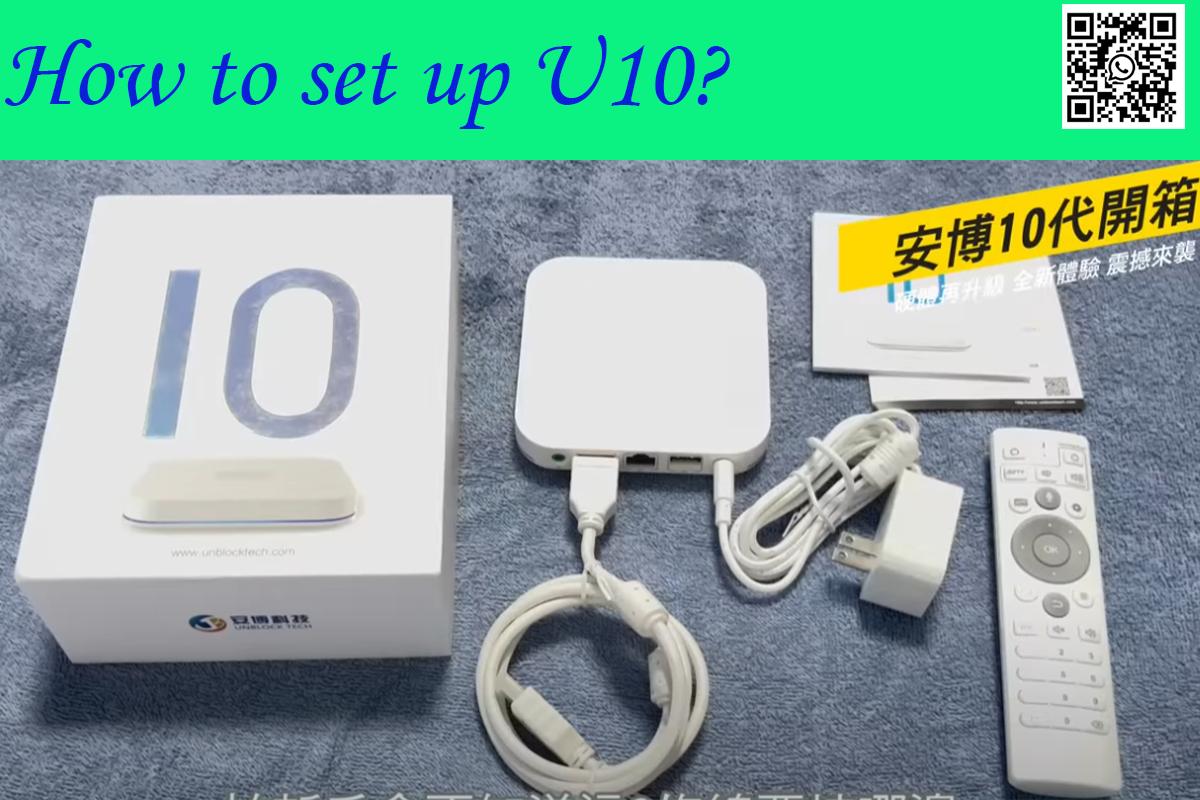
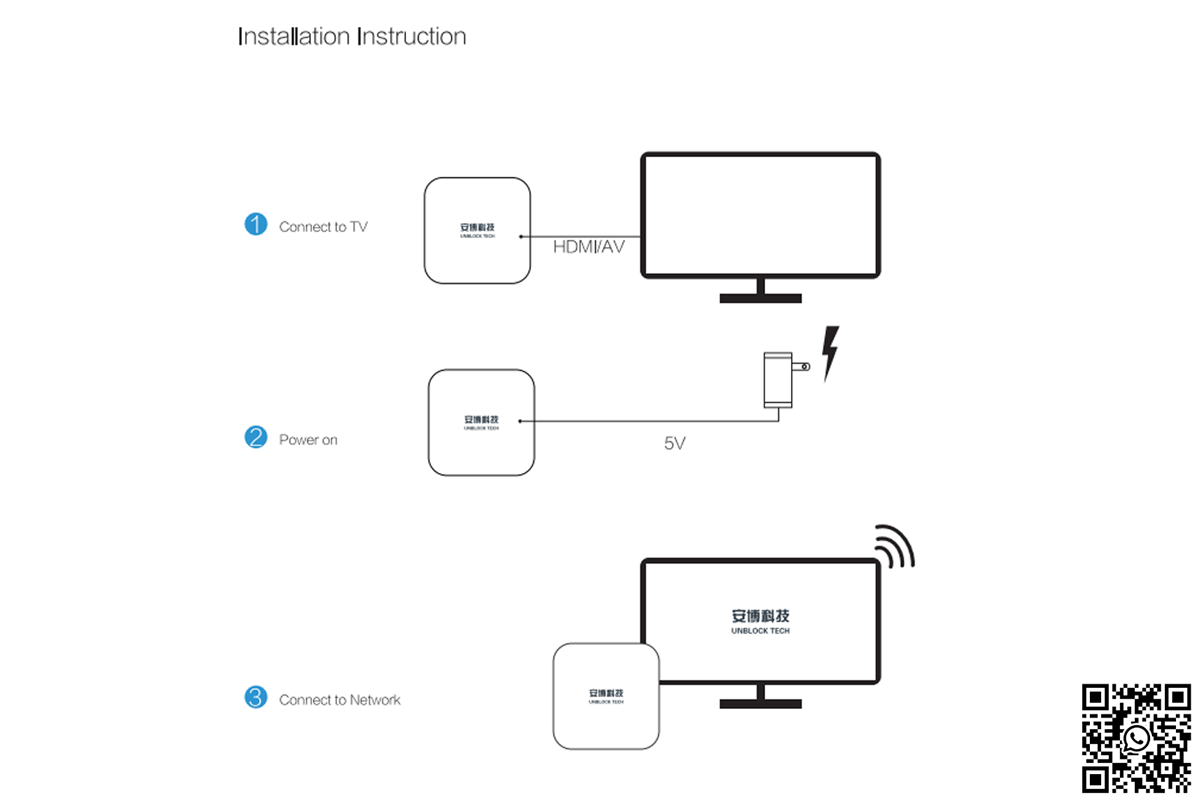
Verbinden Sie die TV-Box über ein HDMI-Kabel mit Ihrem Fernseher. Stellen Sie sicher, dass Ihr Fernseher an den richtigen Eingang angeschlossen ist. Verbinden Sie die TV-Box über WLAN oder ein Ethernet-Kabel mit Ihrem Heimnetzwerk. Wenn Sie WLAN verwenden, stellen Sie sicher, dass Sie den richtigen Netzwerknamen und das richtige Passwort haben. Sobald die TV-Box eingeschaltet ist, navigieren Sie mit Ihrer TV-Fernbedienung zum HDMI-Eingang, an dem die TV-Box angeschlossen ist.
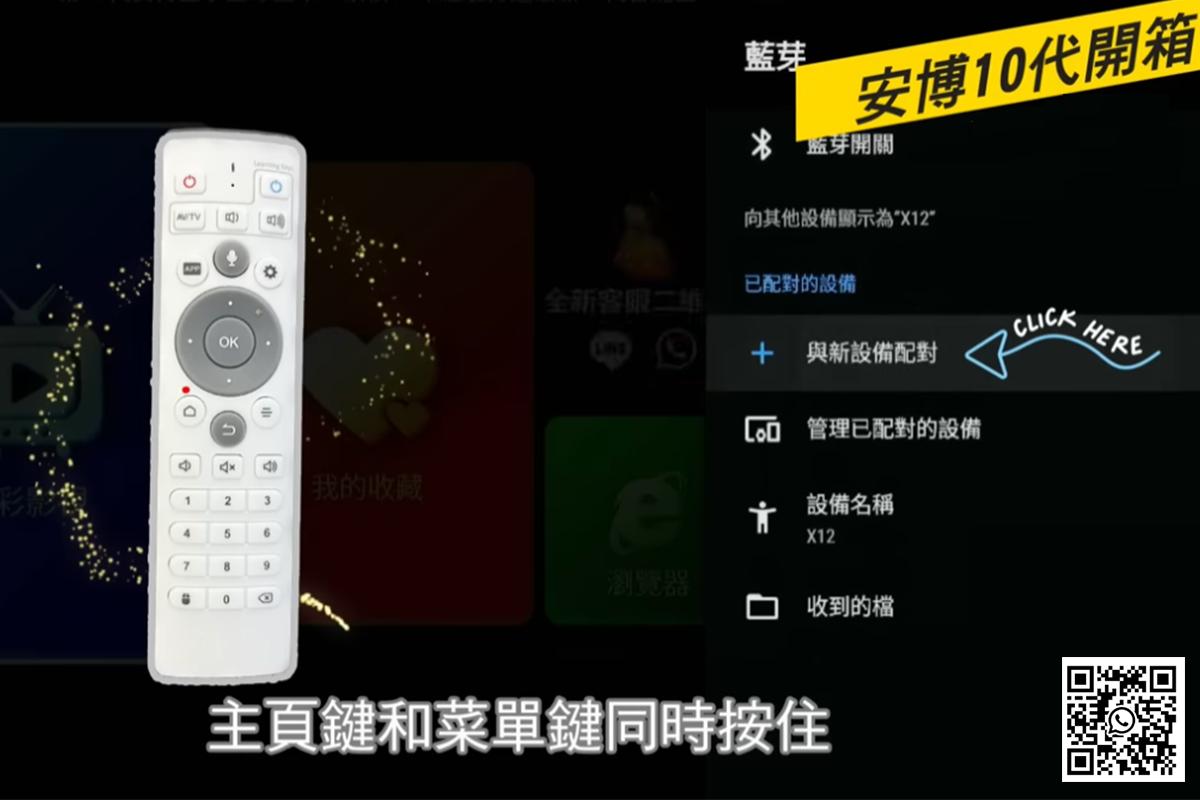
Befolgen Sie die Anweisungen auf dem Bildschirm, um die TV-Box einzurichten. Möglicherweise müssen Sie Ihre Sprache auswählen, eine WLAN-Verbindung herstellen und sich bei Ihrem Google-Konto anmelden.

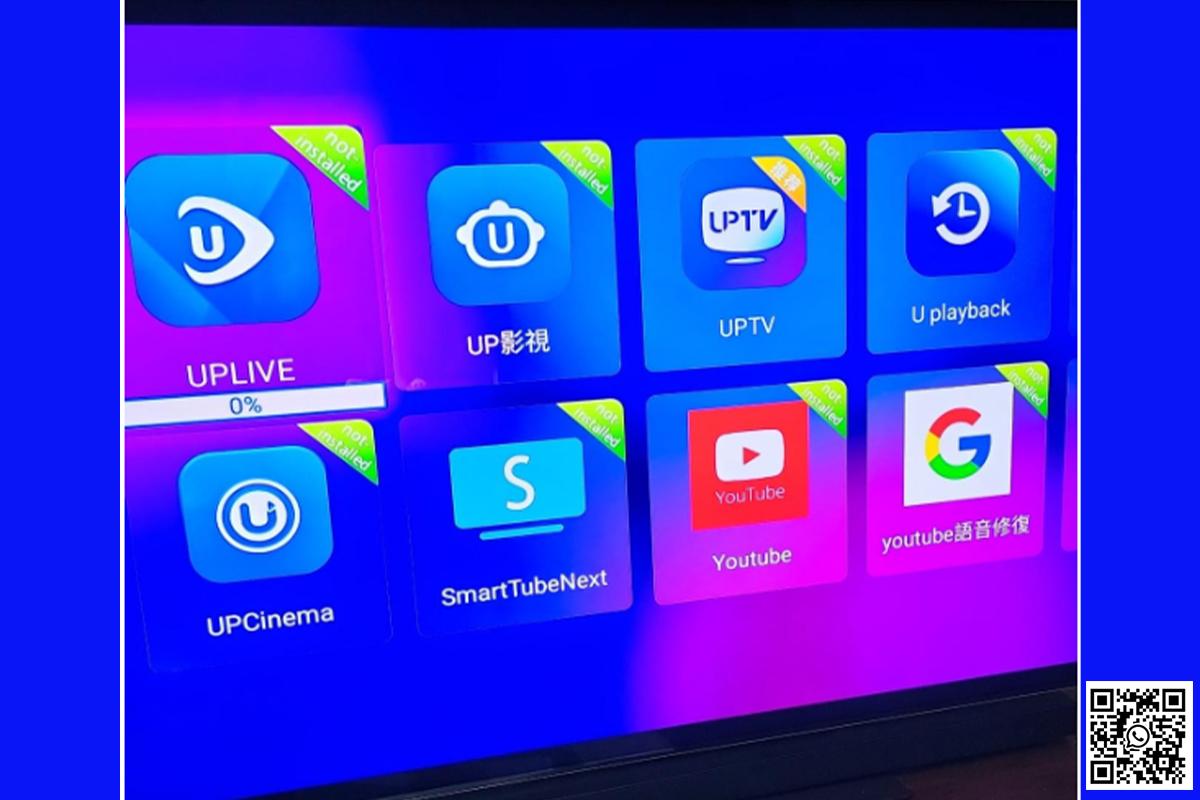
Sobald Sie den Einrichtungsvorgang abgeschlossen haben, sollten Sie auf verschiedene Streaming-Apps wie Netflix und andere internationale Inhalte zugreifen können.
Das ist es! Sie haben Ihre Unblock 10 TV-Box erfolgreich eingerichtet. Genießen Sie es, Ihre Lieblingssendungen und -filme anzusehen.

Verbinden Sie die TV-Box über ein HDMI-Kabel mit Ihrem Fernseher. Stellen Sie sicher, dass Ihr Fernseher an den richtigen Eingang angeschlossen ist. Verbinden Sie die TV-Box über WLAN oder ein Ethernet-Kabel mit Ihrem Heimnetzwerk. Wenn Sie WLAN verwenden, stellen Sie sicher, dass Sie den richtigen Netzwerknamen und das richtige Passwort haben. Sobald die TV-Box eingeschaltet ist, navigieren Sie mit Ihrer TV-Fernbedienung zum HDMI-Eingang, an dem die TV-Box angeschlossen ist.


Befolgen Sie die Anweisungen auf dem Bildschirm, um die TV-Box einzurichten. Möglicherweise müssen Sie Ihre Sprache auswählen, eine WLAN-Verbindung herstellen und sich bei Ihrem Google-Konto anmelden.

Sobald Sie den Einrichtungsvorgang abgeschlossen haben, sollten Sie auf verschiedene Streaming-Apps wie Netflix und andere internationale Inhalte zugreifen können.

Das ist es! Sie haben Ihre Unblock 10 TV-Box erfolgreich eingerichtet. Genießen Sie es, Ihre Lieblingssendungen und -filme anzusehen.