EUR
EUR USD
USD GBP
GBP CAD
CAD AUD
AUD HKD
HKD JPY
JPY KRW
KRW SGD
SGD NZD
NZD THB
THB English
 繁體中文
繁體中文 日本語
日本語 한국어
한국어 ไทย
ไทย Français
 Español
 Português
 italiano
 Nederlands
 Deutsch

So beheben Sie Lag, Buffering und langsames Laden auf Ihrem UBOX12 (2025 Aktualisierte Anleitung)!

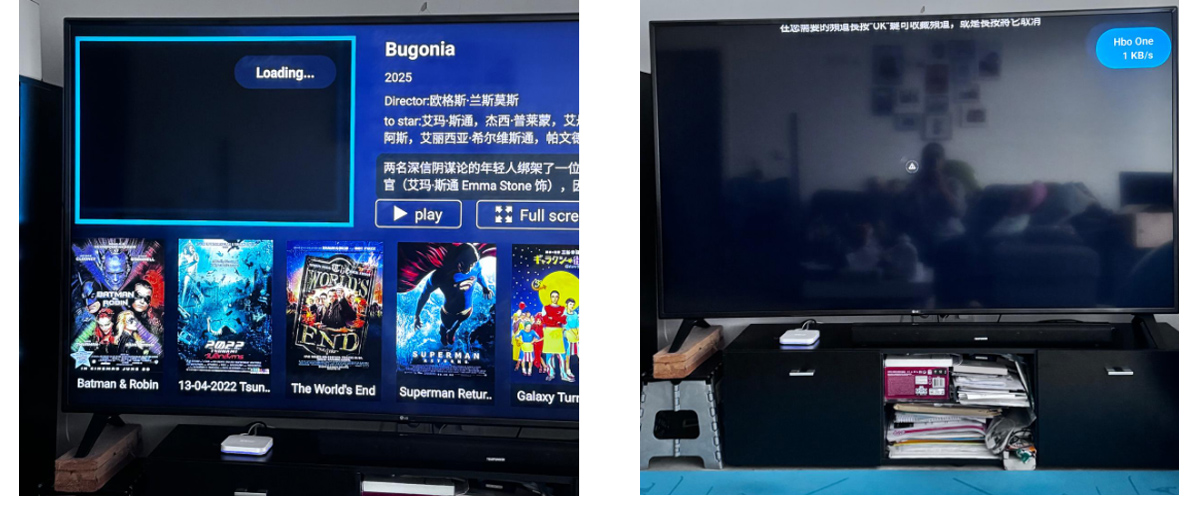
Wenn Ihr UnblockTech UBOX12 langsam lädt, kein Bitrate anzeigt, buffert oder ruckelt, keine Sorge — Sie sind nicht allein. Die meisten Leistungsprobleme werden durch instabile Netzwerke oder falsche App-Einstellungen, nicht durch Hardware-Fehler verursacht.
Diese Anleitung führt Sie Schritt für Schritt durch die effektivsten Methoden, um HD-Wiedergabe auf UP Video (UP Movies) oder jeder anderen Streaming-App schnell wiederherzustellen.
Alle untenstehenden Schritte sind unabhängig, aber Schritte 1, 2 und 5 sind Pflicht.
Nach jedem Schritt kehren Sie zur Startseite zurück und führen One-Click Acceleration aus oder starten die App neu.
I. Grundlegende Netzwerküberprüfungen (Pflicht)
1. Starten Sie Ihre Heimnetzwerkgeräte neu — PFLICHT
Schalten Sie Ihren Router und Ihr Glasfaser-Modem/Terminal mindestens 3–10 Minuten aus, bevor Sie sie wieder einschalten.
Dies löscht zwischengespeicherte Daten, aktualisiert die Verbindung und löst oft 70 % der instabilen Netzwerkprobleme.
2. Wechseln Sie die Netzwerkquelle — PFLICHT
Wenn die Ladegeschwindigkeit langsam ist, testen Sie sowohl kabelgebundene als auch drahtlose Verbindungen:
-
LAN (Ethernet) → Kabel abziehen und über WLAN verbinden
-
WLAN → ausschalten und über LAN-Kabel testen
WLAN-Störungen, schwache Signale oder alte Kabel können die Streaming-Qualität erheblich beeinträchtigen.
II. Optimieren der Einstellungen in der UP Video App
3. Videoauflösung ändern — sehr effektiv (PFLICHT)
Wenn ein Video nicht lädt oder ständig buffert:
-
Vollbildmodus aktivieren
-
Menü-Taste auf der Fernbedienung drücken
-
Auflösung ändern:
-
Filme → Blu-ray (Wechsel zu einem anderen Server)
-
TV-Shows → Standardqualität
-
Niedrigere Qualität reduziert den erforderlichen Bitratebedarf und hilft bei schwacher internationaler Bandbreite.
4. „Video Acceleration“ (P2P) ausschalten
Pfad:
UP Video → Linke Seitenleiste → Persönliche Einstellungen → Videoeinstellungen → Video Acceleration → Aus
Erklärung:
Video Acceleration verwendet P2P-Technologie.
-
Starkes Netzwerk → Ausschalten vermeidet Bandbreitenfreigabe mit anderen Nutzern
-
Schwaches Netzwerk → Einschalten kann Buffering verschlimmern
Standardempfehlung ist ON, aber testen Sie beide Optionen.
5. Decodiermodus auf „Software Decoding“ ändern — PFLICHT
Pfad:
UP Video → Persönliche Einstellungen → Videoeinstellungen → Decodiermodus → Software Decoding
Software-Decodierung senkt den Bitratebedarf und reduziert die Prozessbelastung, was auf schwachen Netzwerken flüssigere Wiedergabe ermöglicht.
III. Test mit mobilem Hotspot — PFLICHT
6. Verbinden Sie UBOX12 mit dem Hotspot Ihres Telefons
-
LAN-Kabel abziehen
-
Mobile Daten-Hotspot auf Ihrem Telefon einschalten
-
UBOX12 mit dem Hotspot verbinden und Wiedergabe testen
Wenn das Streaming über den Hotspot glatt läuft, aber nicht über Heim-WLAN, liegt das Problem möglicherweise an:
-
Internationale Bandbreite Ihres ISP
-
Router-Störungen oder Überlastung
-
Instabiles Heimnetzwerk
-
Alter Router, der ersetzt werden muss
Wenn Sie Hilfe beim Aktivieren des Hotspots benötigen, können wir Tutorial-Videos bereitstellen.
IV. Erweiterte Option: DNS Changer verwenden
Suchen Sie im UBOX App Store nach DNS Changer oder laden Sie es über den Browser herunter.
Anwendung:
-
DNS Changer öffnen
-
Start/Activate klicken
-
Zur Startseite zurückkehren und Verbindung überprüfen
-
UP Video erneut testen
Ein neuer DNS kann die globale Konnektivität in bestimmten Regionen erheblich verbessern.
Fazit: 90 % der Buffering-Probleme lassen sich mit diesem Leitfaden beheben
UBOX12 ist ein leistungsstarkes Gerät, und die meisten Wiedergabeprobleme werden nicht durch Hardware, sondern durch folgende Faktoren verursacht:
-
Instabile Heimnetzwerke
-
Falsche UP Video-Einstellungen
-
Internationale Bandbreitenbeschränkungen des ISP
-
Router- oder WLAN-Probleme
Durch Befolgen der obigen Schritte — insbesondere Neustart des Netzwerks, Wechsel der Auflösung und Test mit mobilem Hotspot — können die meisten Probleme schnell identifiziert und behoben werden.
Wenn Sie nach Abschluss aller Schritte weiterhin Probleme haben, kontaktieren Sie uns. Wir helfen Ihnen Schritt für Schritt bei der Fehlerbehebung!