KRW
 USD
 EUR
 GBP
 CAD
 AUD
 HKD
 JPY
 SGD
 NZD
 THB
 TWD
 English
 繁體中文
 日本語
 한국어
 ไทย
 Français
 Español
 Português
 italiano
 Nederlands
 Deutsch


By UnblockTechTVBox | 12 May 2023 | 0 Comments
Wie richte ich die Unblock 10 TV-Box ein?
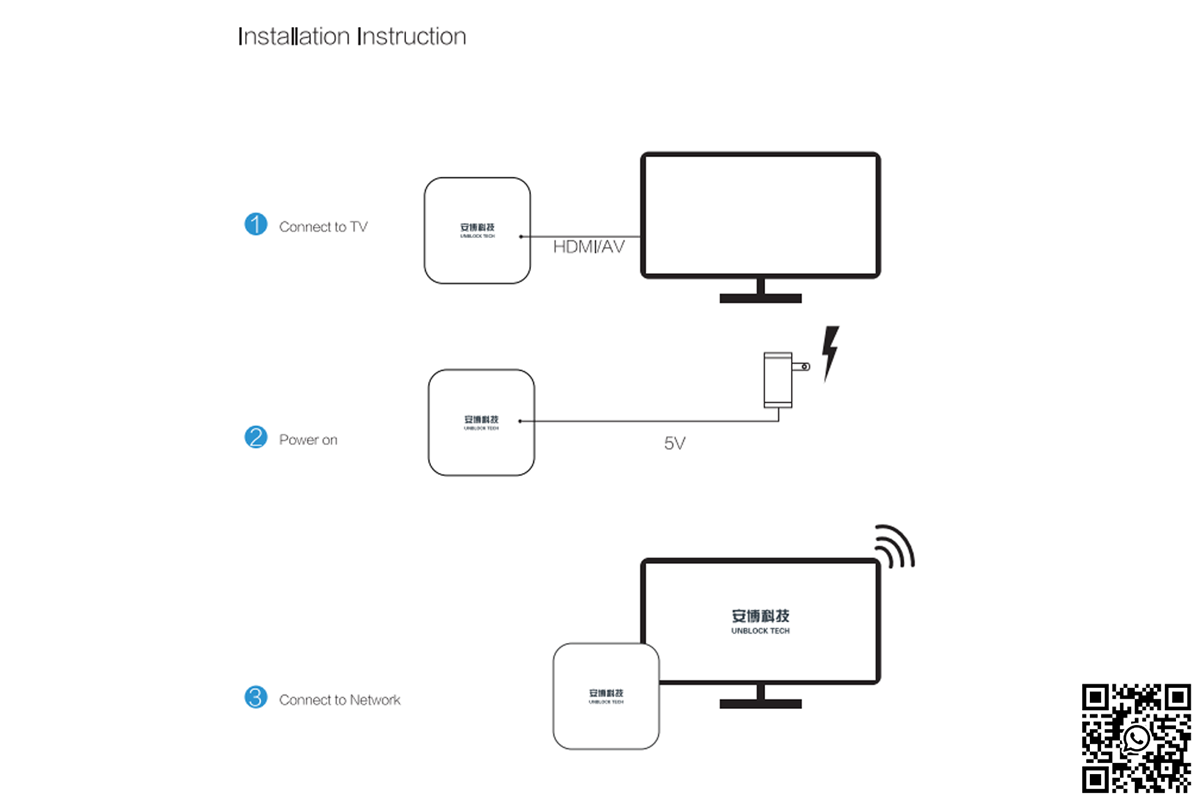
Heutzutage kaufen immer mehr Kunden und Freunde Unblock-TV-Boxen . Möchten Sie nach Erhalt des Pakets wissen, wie Sie die Unblock-Box der 10. Generation installieren? Heute werde ich es Ihnen im Detail erklären. Tatsächlich ist die Einrichtung einer Unblock 10-TV-Box ein ziemlich unkomplizierter Vorgang. Hier sind die allgemeinen Schritte, die Sie befolgen müssen:
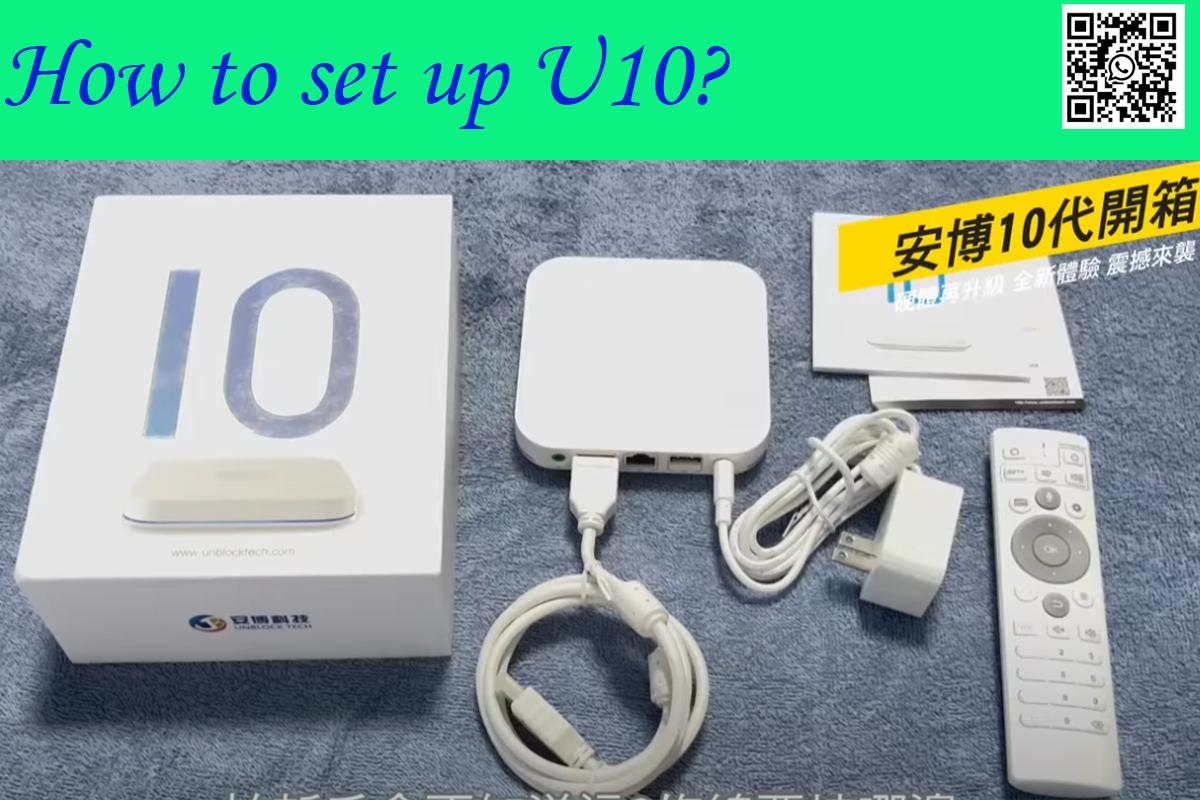
Verbinden Sie die TV-Box über ein HDMI-Kabel mit Ihrem Fernseher. Stellen Sie sicher, dass Ihr Fernseher an den richtigen Eingang angeschlossen ist. Verbinden Sie die TV-Box über WLAN oder ein Ethernet-Kabel mit Ihrem Heimnetzwerk. Wenn Sie WLAN verwenden, stellen Sie sicher, dass Sie den richtigen Netzwerknamen und das richtige Passwort haben. Sobald die TV-Box eingeschaltet ist, navigieren Sie mit Ihrer TV-Fernbedienung zum HDMI-Eingang, an dem die TV-Box angeschlossen ist.
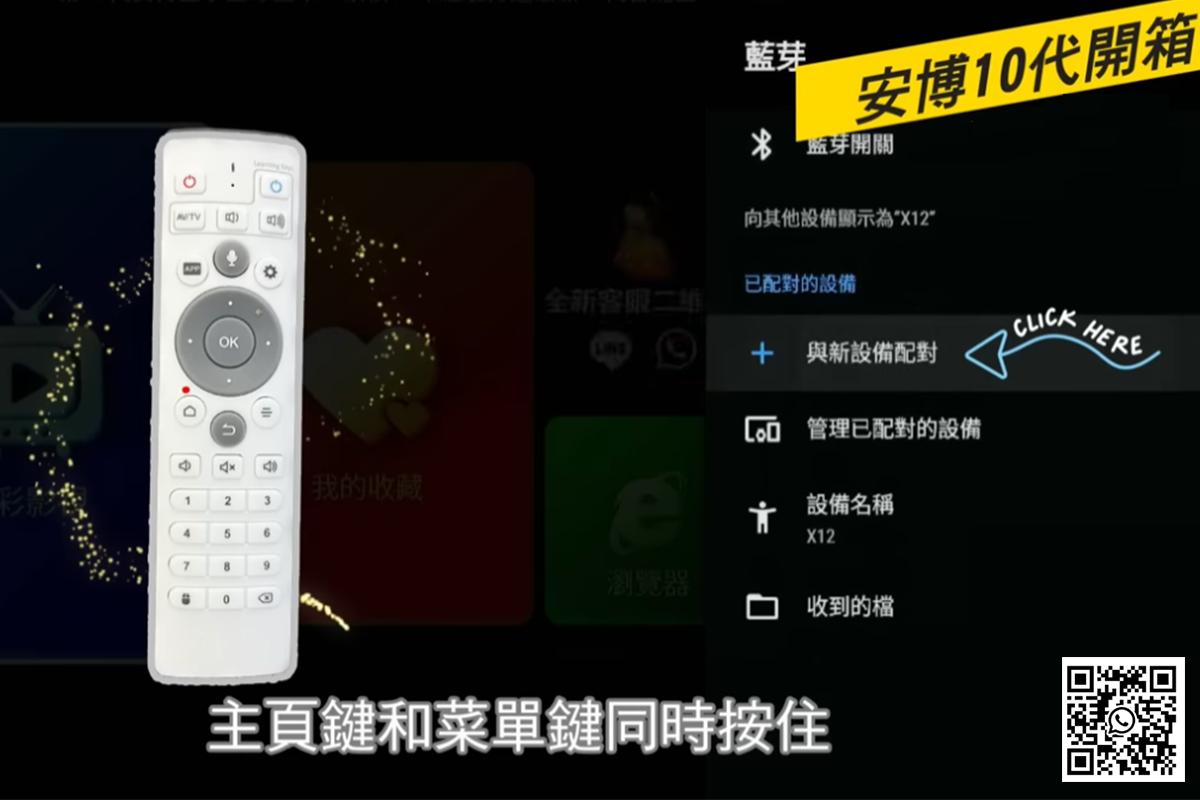
Befolgen Sie die Anweisungen auf dem Bildschirm, um die TV-Box einzurichten. Möglicherweise müssen Sie Ihre Sprache auswählen, eine WLAN-Verbindung herstellen und sich bei Ihrem Google-Konto anmelden.

Sobald Sie den Einrichtungsvorgang abgeschlossen haben, sollten Sie auf verschiedene Streaming-Apps wie Netflix und andere internationale Inhalte zugreifen können.
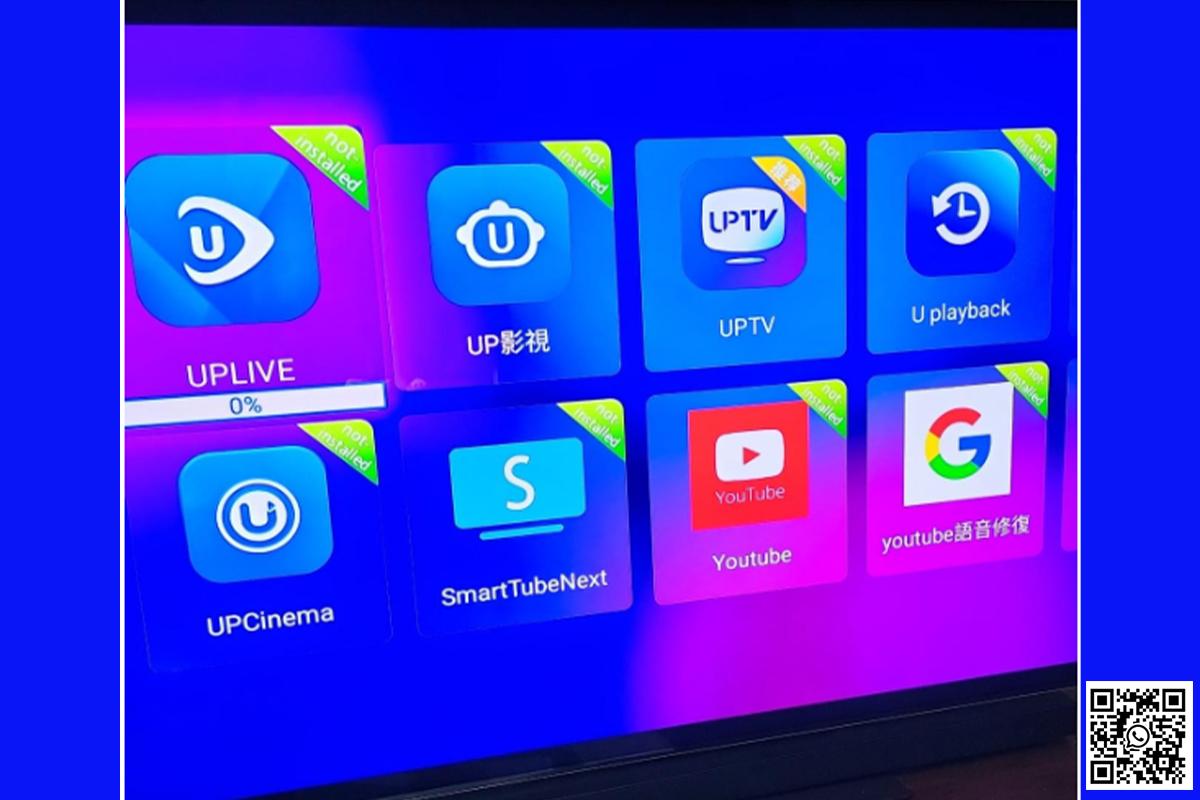
Das ist es! Sie haben Ihre Unblock 10 TV-Box erfolgreich eingerichtet. Genießen Sie es, Ihre Lieblingssendungen und -filme anzusehen.
Verbinden Sie die TV-Box über ein HDMI-Kabel mit Ihrem Fernseher. Stellen Sie sicher, dass Ihr Fernseher an den richtigen Eingang angeschlossen ist. Verbinden Sie die TV-Box über WLAN oder ein Ethernet-Kabel mit Ihrem Heimnetzwerk. Wenn Sie WLAN verwenden, stellen Sie sicher, dass Sie den richtigen Netzwerknamen und das richtige Passwort haben. Sobald die TV-Box eingeschaltet ist, navigieren Sie mit Ihrer TV-Fernbedienung zum HDMI-Eingang, an dem die TV-Box angeschlossen ist.
Befolgen Sie die Anweisungen auf dem Bildschirm, um die TV-Box einzurichten. Möglicherweise müssen Sie Ihre Sprache auswählen, eine WLAN-Verbindung herstellen und sich bei Ihrem Google-Konto anmelden.

Sobald Sie den Einrichtungsvorgang abgeschlossen haben, sollten Sie auf verschiedene Streaming-Apps wie Netflix und andere internationale Inhalte zugreifen können.
Das ist es! Sie haben Ihre Unblock 10 TV-Box erfolgreich eingerichtet. Genießen Sie es, Ihre Lieblingssendungen und -filme anzusehen.